
TS语音教程
*大家好,我是错付
本期教大家一款相对小众的语音软件使用方法,网上攻略较少,使用方法是自己总结的,如有不规范还请谅解。
首先什么是TS
我觉得还是有必要解释一下(讲个真实案例:我开黑PUBG的时候别人问我用什么语音,我说你有TS吗?他说TS是什么,透视吗?你居然开挂
其实他就是个语音软件,没别的东西,主打的就是界面简单、干净、延迟低(具体看你服务器位置)、完全无广告、自定义程度高、后台占用低等。
具体看下图
但是这软件对新手来说不是很友好,因为软件下载麻烦,初始界面位英文,设置麻烦等,确实也劝退了很多人,网上攻略也较少,我也是学习了蛮久的,今天分享给大家,整理不易,还请点赞支持[cube_捂脸哭]
接下来是软件下载
软件分为,服务器端和语音软件端,具体下载网址为这个:https://teamspeak.com/zh-CN/ (下载需要科学上网)友情提示,这个才是官网,有个中文站那个下载的不是正版。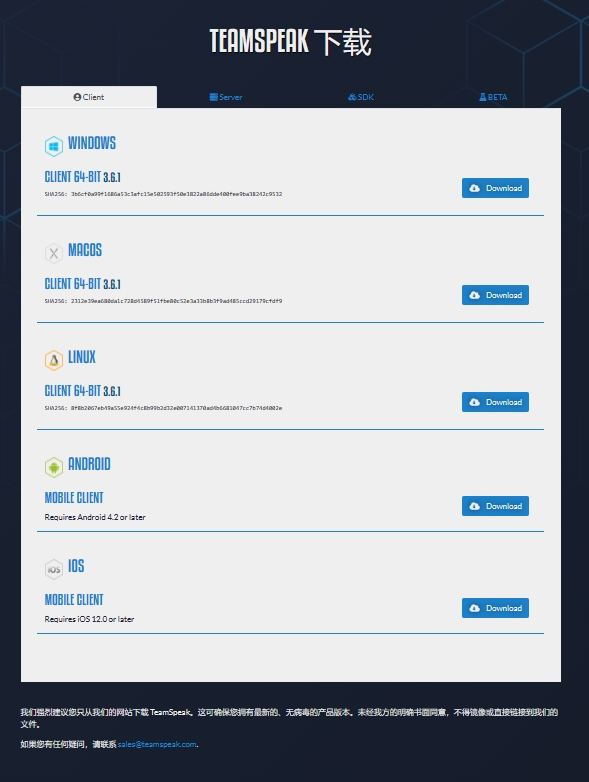
根据自己系统选择下载,一般都用正式版,后面BETA为测试版。
软件基础汉化
安装过程除了软件安装位置自己可以自定义,其余皆可已无脑下一步
图文教程:
选择Tools——Options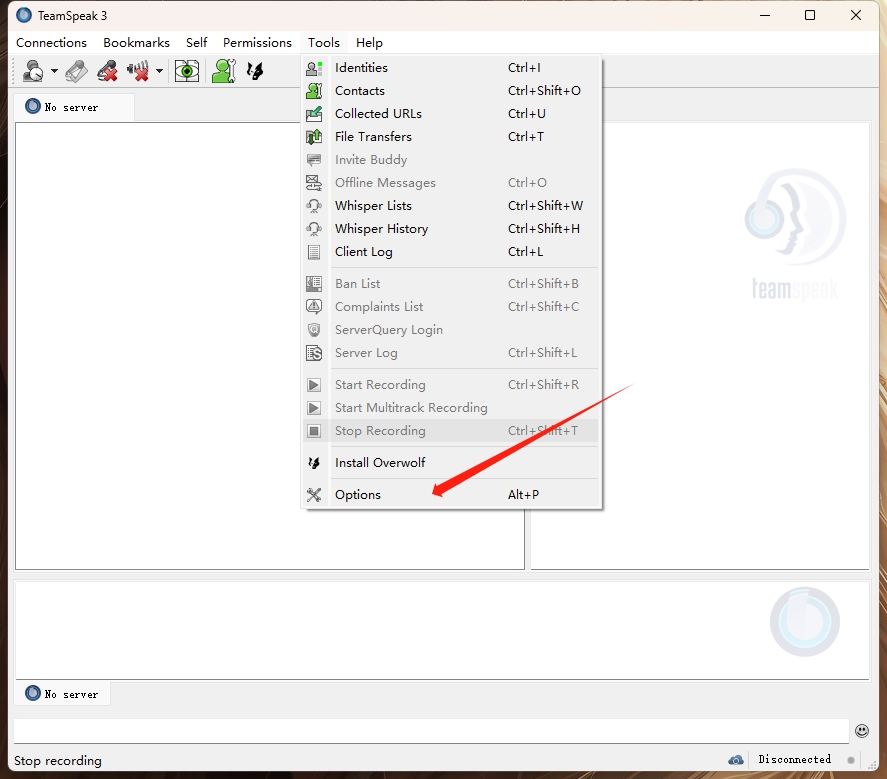
选择Addons——Brovse online
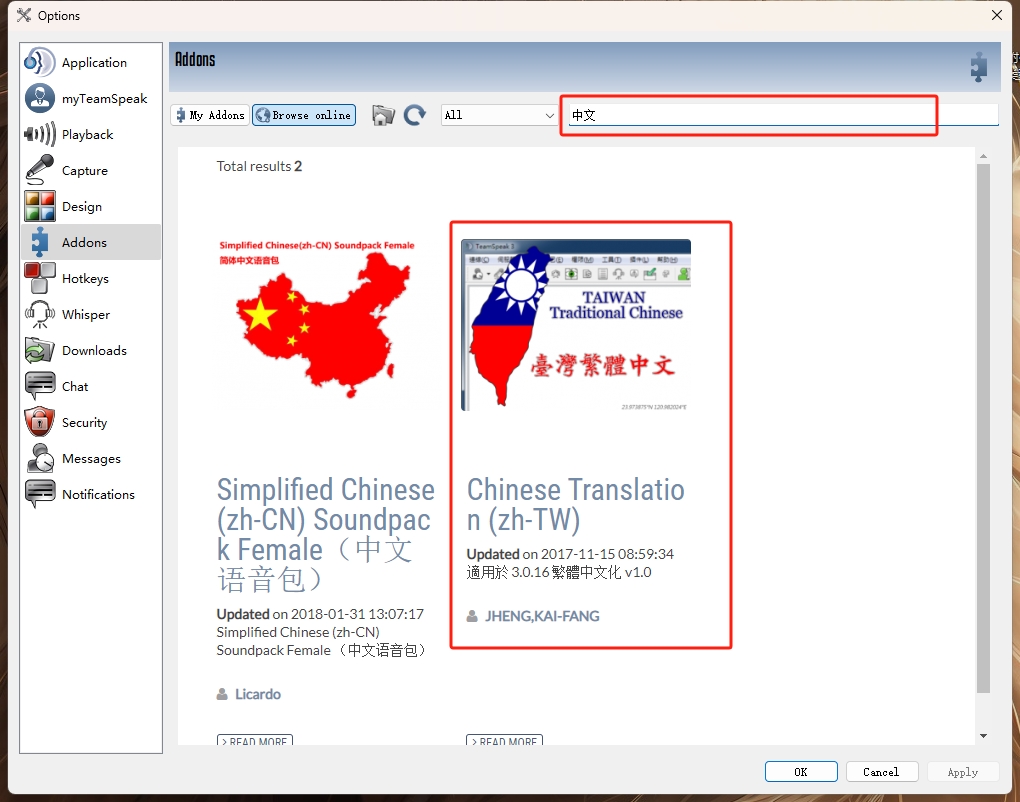
输入中文,然后确定,一般选择繁体中文,简体中文有时会安装不上,(简体中文,我是打的汉化包,有需要可以私聊找我要,放入TS根目录,双击安装即可)
点击Install,安装完成后,重启TS,汉化完成。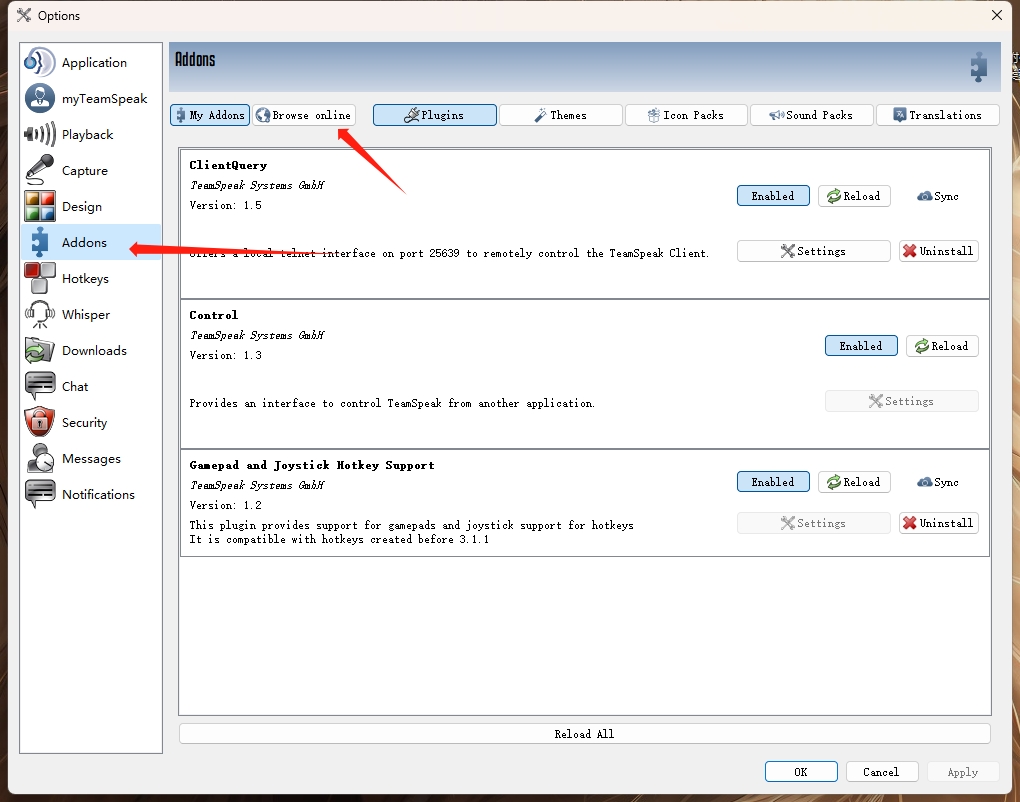
软件基础设置
这部分为软件基本设置和基本使用方法,会的跳过,TS不用注册登录也是可以使用的
播放设备,默认或选择自己耳机或者音响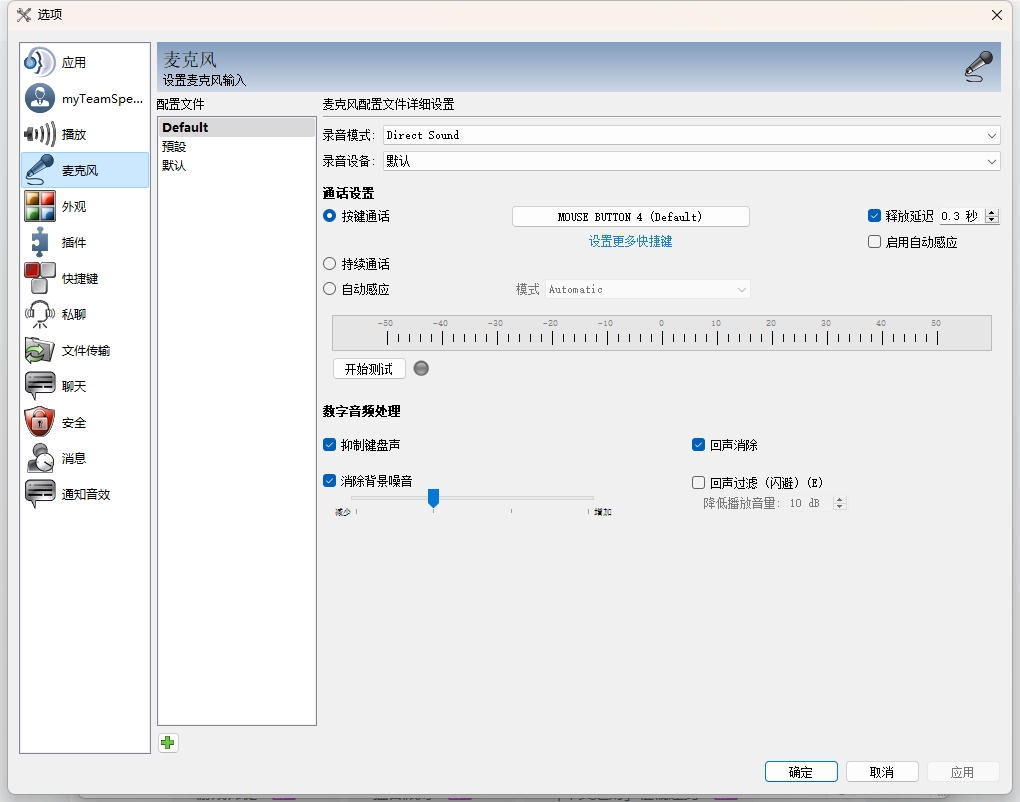
麦克风录音设备默认,或自己选择,通话设置可自定义,这里解释下释放延迟(仅按键通话可以使用,按下按键0.3秒后,说话才有效,可防止误触),设置感应说话,开启自动感应,下面数字音频处理建议打勾,消除背景噪音,自己按需求测试。(降噪我感觉来说,比某Y要好上一点)
外观设置,系统托盘图标,默认的是选择第一个,你一点×,TS直接就关了,这里建议选择第二个。基本设置就这些,接下来是软件基本使用方法
" class="reference-link">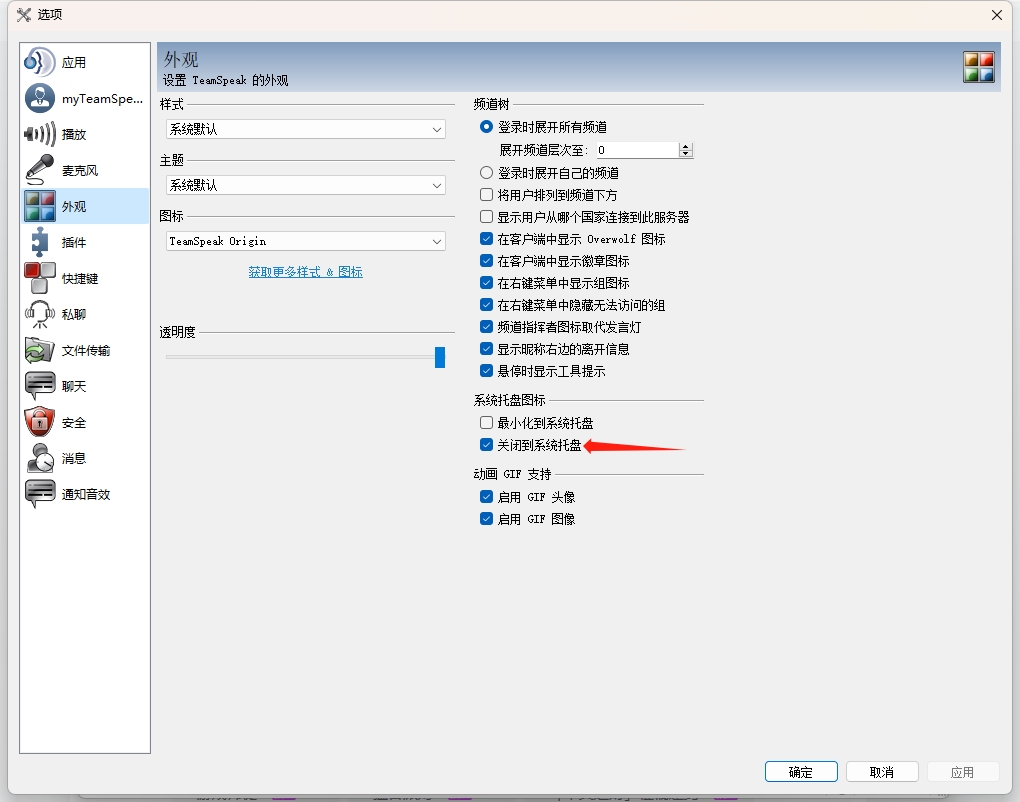
选择连接,输入服务器名称(简称频道号码),因为大部分TS服务器需要付费,有的服务器需要密码。昵称,就是你进入服务器后显示的名字,可随意更改。身份、麦克风配置文件、播放配置文件等这些默认即可,一次性特权码是指输入一串密码,可以或者这个服务器的管理员权限等(一般都不用管这些)设置完这些你就可以点击连接进入频道啦!退出服务器时点击连接,退出所有服务器。
进入频道后选择频道,双击进入这些都很简单(跳过)
23ms左右延迟还算不错,网络占用也很低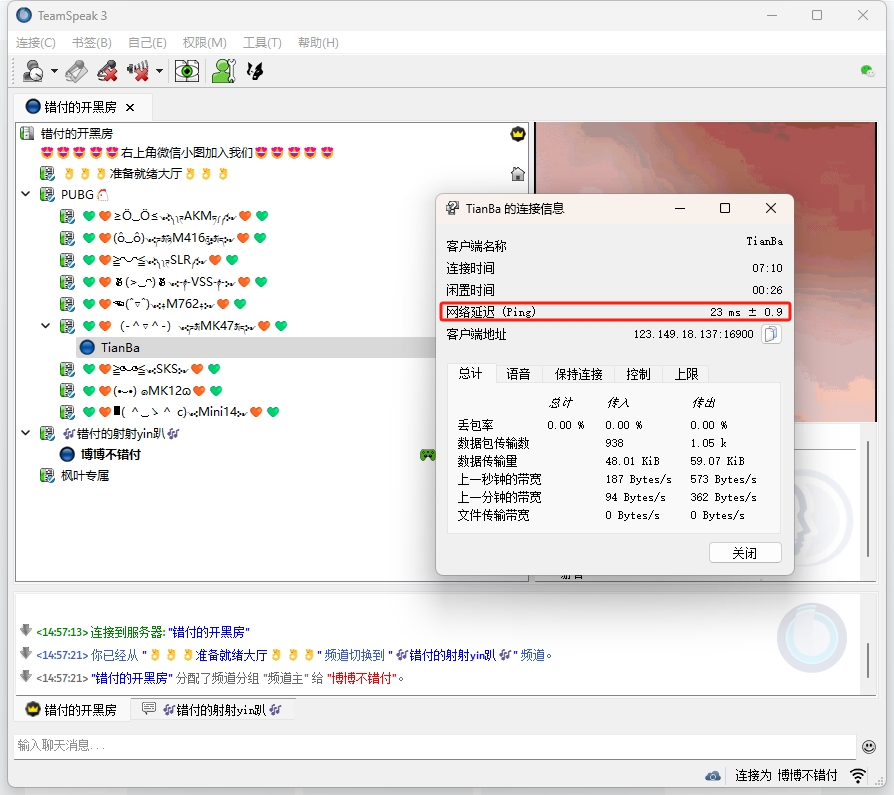
对着其他人右键可以更改他的语音音量、更改描述、添加好友等等,至于后面踢出服务器、服务器拉黑、权限、设置服务器组这些则需要管理员权限(这些之后搭建服务器教程里会讲)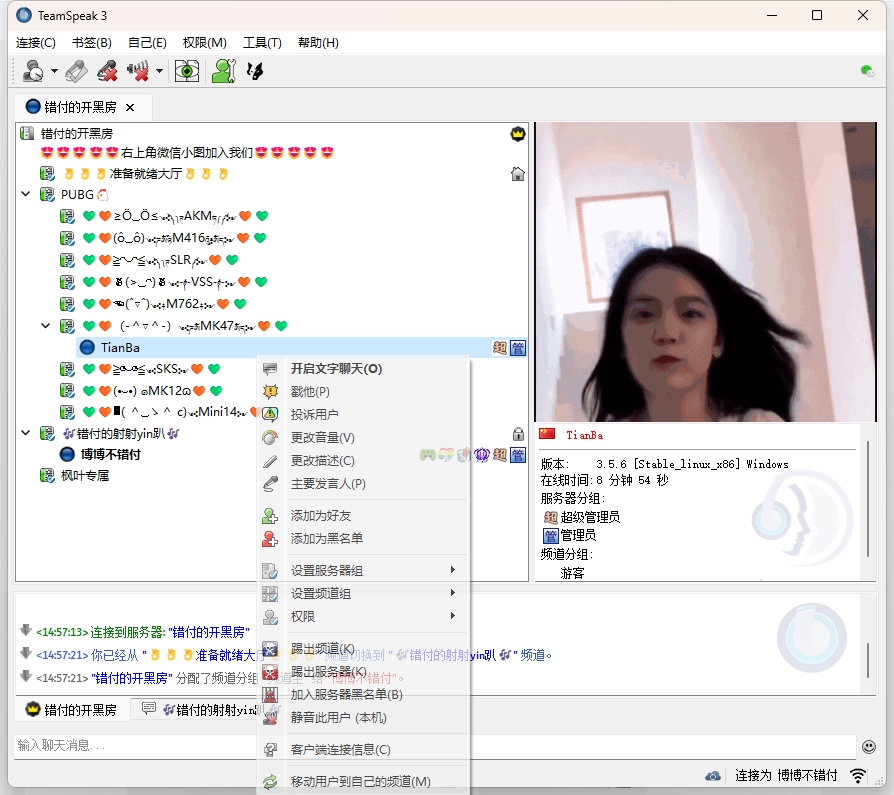
第一个箭头可以设置在线状态,设置离开,麦克风和扬声器都会关闭,第二个箭头可设置麦克风开启状态,点击也会有语音提醒,第三个箭头可设置扬声器开启状态,点击也会有语音提醒
书签选项,每次进服务器都要输入服务器地址记不住咋办,书签作用就来了
选择书签,管理书签,点击添加书签,右侧可以自行设置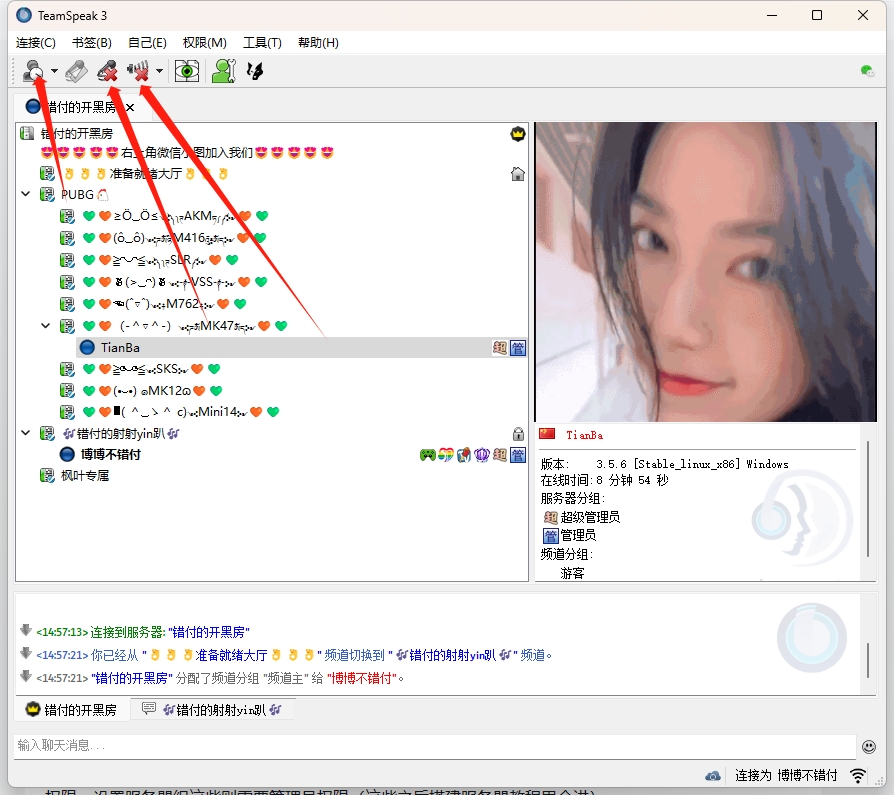
设置好书签,直接点击就能直接进入服务器啦,这里书签只能本地电脑使用,换电脑就没了,想要同步就需要登录TS账号了,注册也在TS官网。注册好后-选项-myteamspeak登录,选择自动同步,换电脑书签就能同步了。
到这里,TS软件最最最基础的使用方法就是这些了,是不是很简单呢